
为电商全面设置 Facebook Pixel 全事件跟踪,无需插件[综合指南]

Facebook Pixel 介绍及其优势
什么是 Facebook Pixel?Facebook Pixel 是您将添加到网站中的一段 JavaScript 代码。它通过跟踪访问者在您网站上的操作,帮助您衡量、优化和构建广告活动的受众。这些数据对于以下几点至关重要:
- 转化跟踪:了解哪些动作(比如购买或注册)是由您的广告产生的。
- 再营销:重新吸引对您的产品感兴趣的访问者。
- 受众构建:根据网站行为创建自定义受众。
- 广告优化:调整您的广告策略,以目标观众中最有价值的部分。
步骤 1:创建 Facebook Pixel
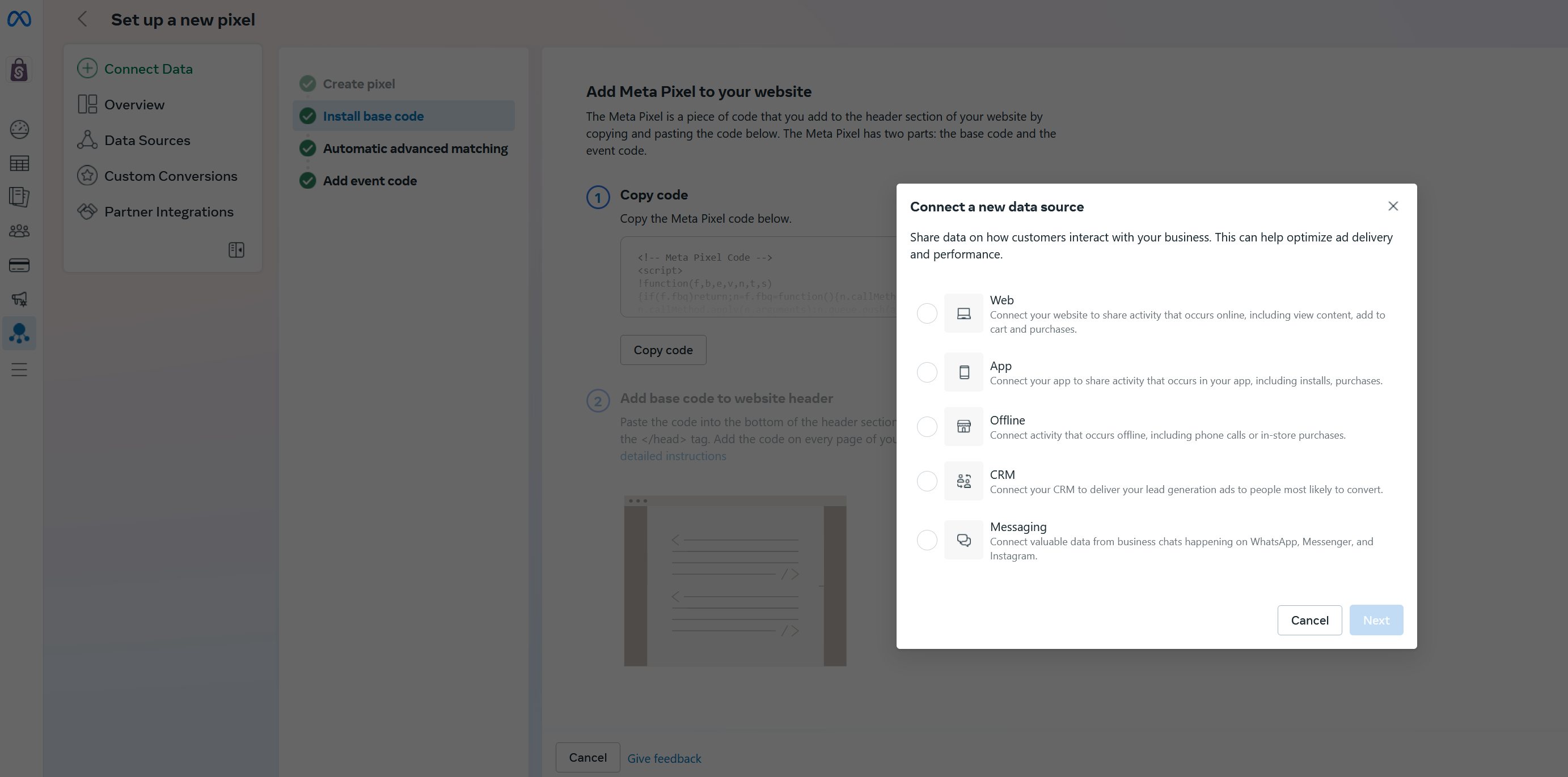
访问 Facebook Pixel 面板:- 前往新的 Facebook Pixel 面板,网址为 Facebook Pixel 创建。
- 点击“连接数据”按钮。
- 选择“网络”作为您的数据来源。
步骤 2:将 Pixel 添加到您的网站
创建 Pixel 后,您需要将其与您的网站集成。有两种主要的选项:选项 1:复制“数据集 ID”
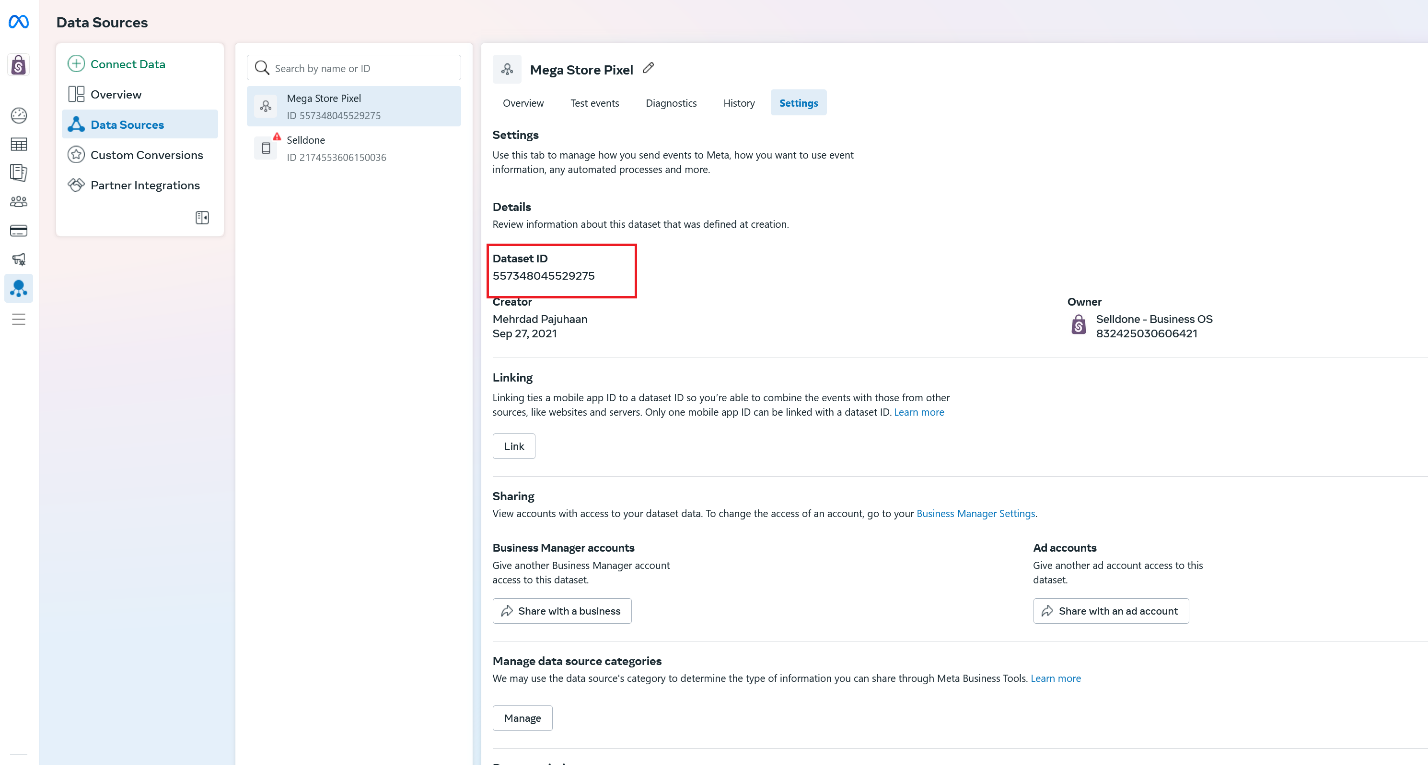
查找数据集 ID:- 前往 Facebook 事件管理器 > 数据来源 > 设置。
- 复制提供的数据集 ID。
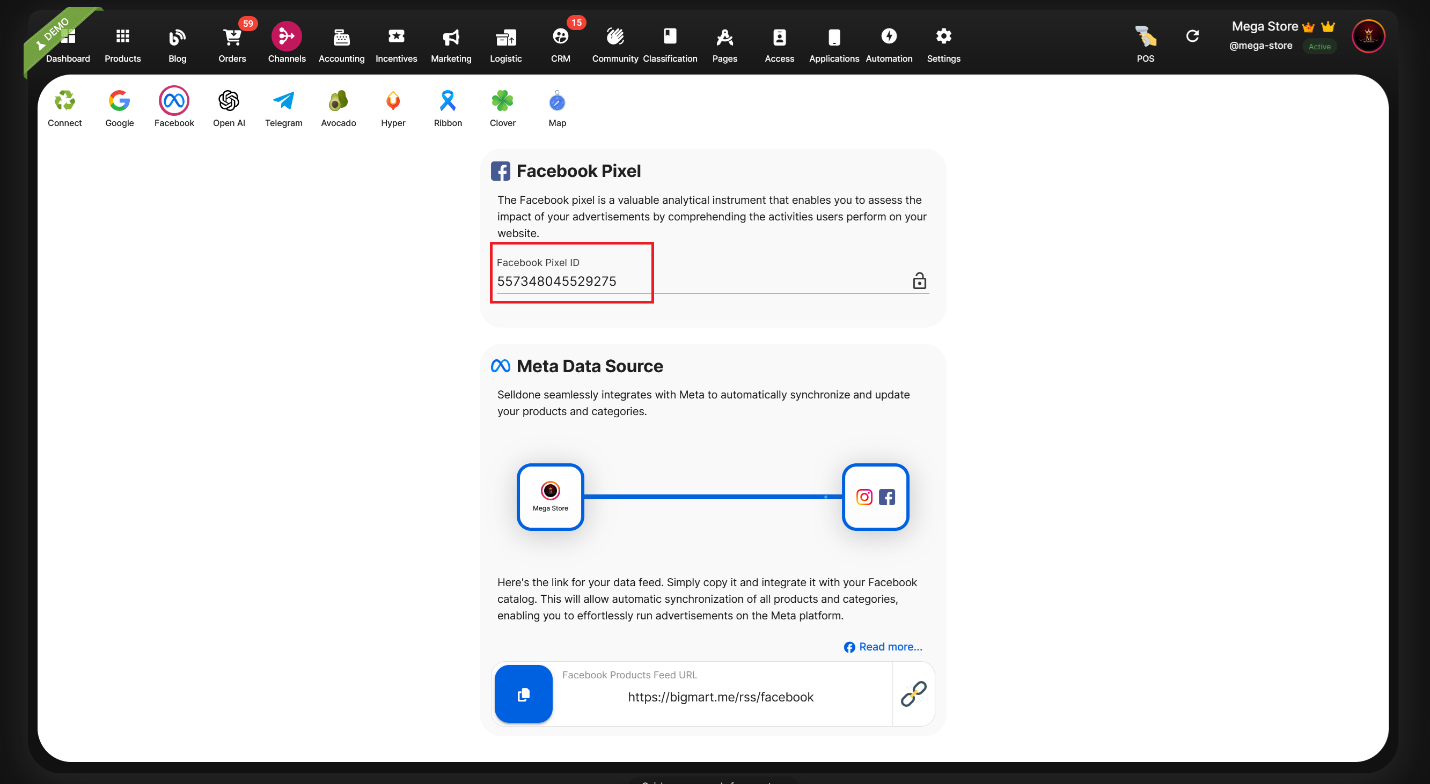
- 登录到您的 Selldone 商店仪表盘。
- 导航到渠道 > Facebook。
- 将 数据集 ID 粘贴到Pixel ID 字段中并点击保存。
选项 2:粘贴原始 HTML 代码或使用 Cloudflare Zaraz
- 原始 HTML 代码集成:您也可以将 Facebook 提供的原始 HTML 代码直接粘贴到 您网站的头部中。
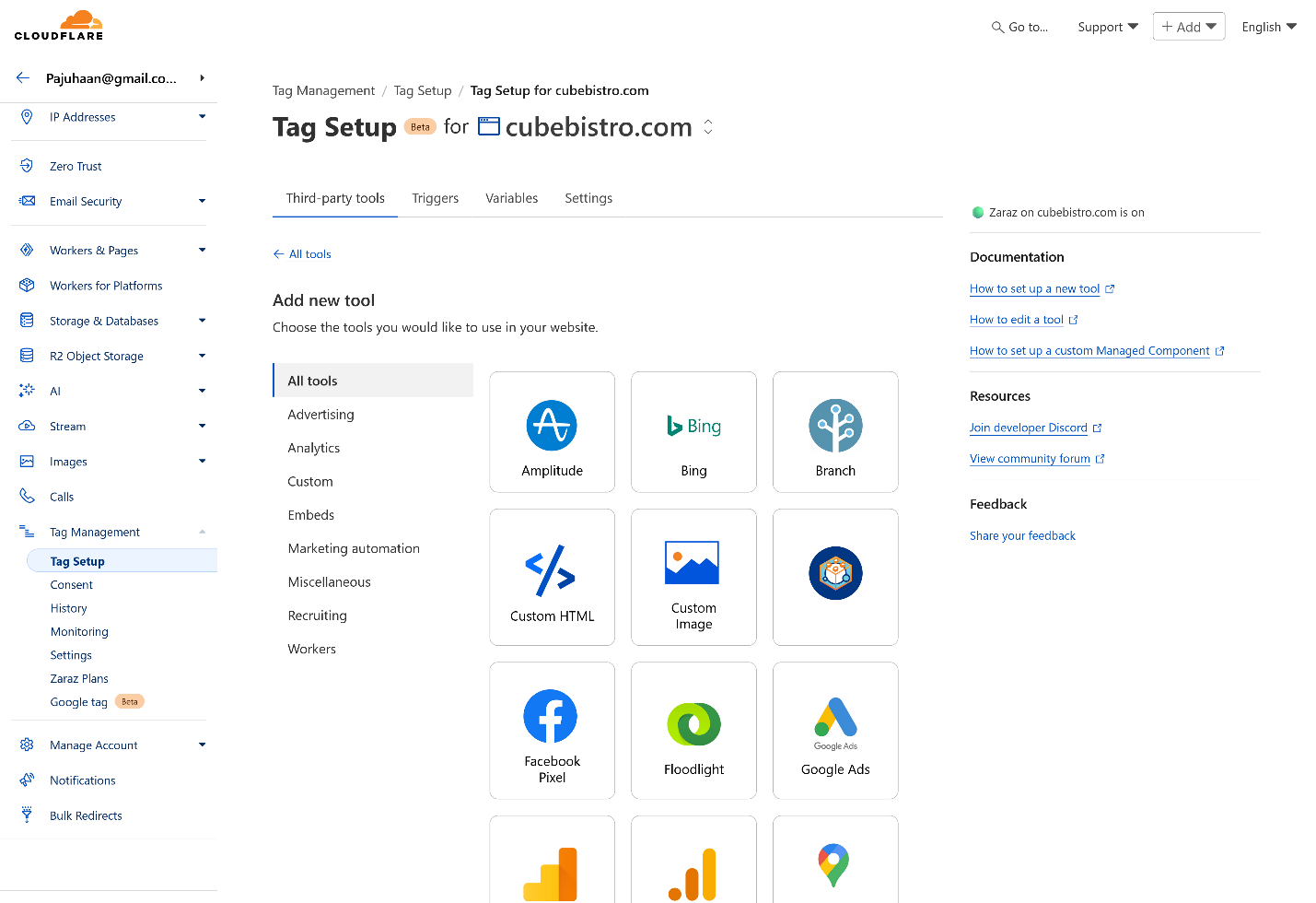
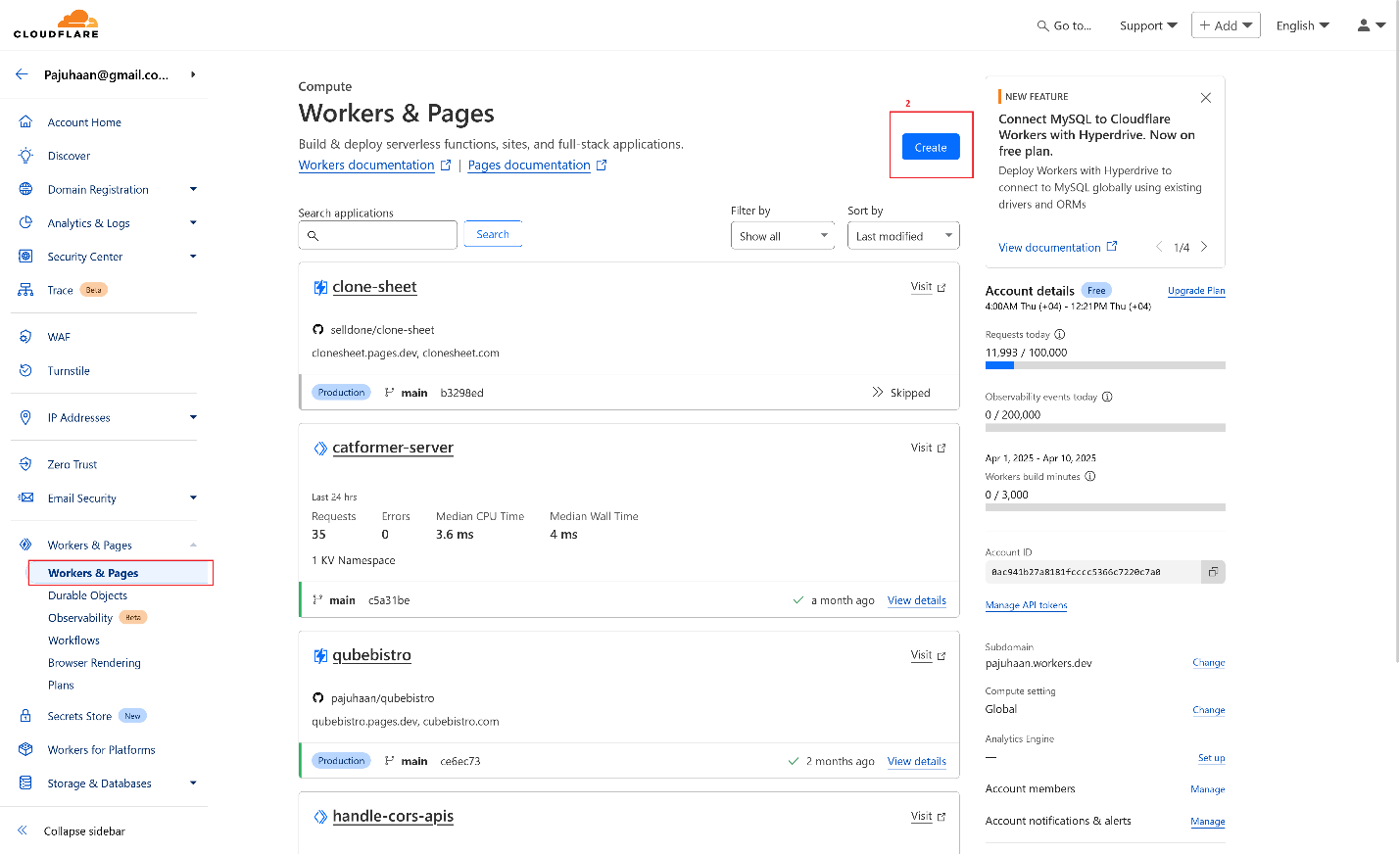
- 使用 Cloudflare Zaraz:作为替代方案,可以考虑使用 Cloudflare Zaraz。此工具不仅 帮助设置您的 Pixel 还可以增强服务器端跟踪。有关详细说明,请参考本指南:如何使用 Cloudflare-Zaraz监控您的电商表现(以及为何我们使用服务器端分析)。
步骤 3:完成 Pixel 设置
从浏览器活动中收集网站事件
方法:使用“从浏览器活动中收集网站事件”选项。此方法从客户端的浏览器发送事件而不是服务器,有助于遵循隐私法规。
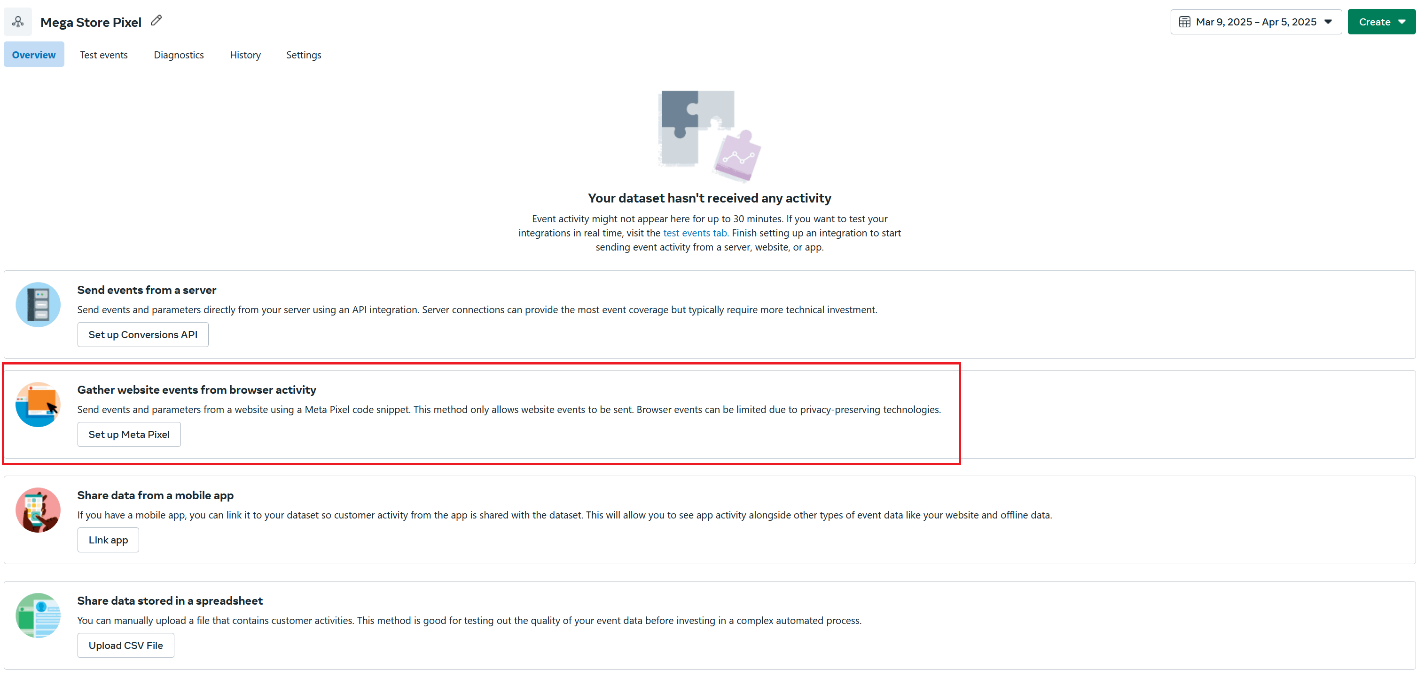
大多数浏览器默认阻止 Facebook 事件。为了解决这个问题,您可以使用 Cloudflare Zaraz 来收集和发送服务器端的事件,同时管理 cookie 同意和隐私政策。更多细节可在 Zaraz 指南中找到:Cloudflare Zaraz 用于电商跟踪
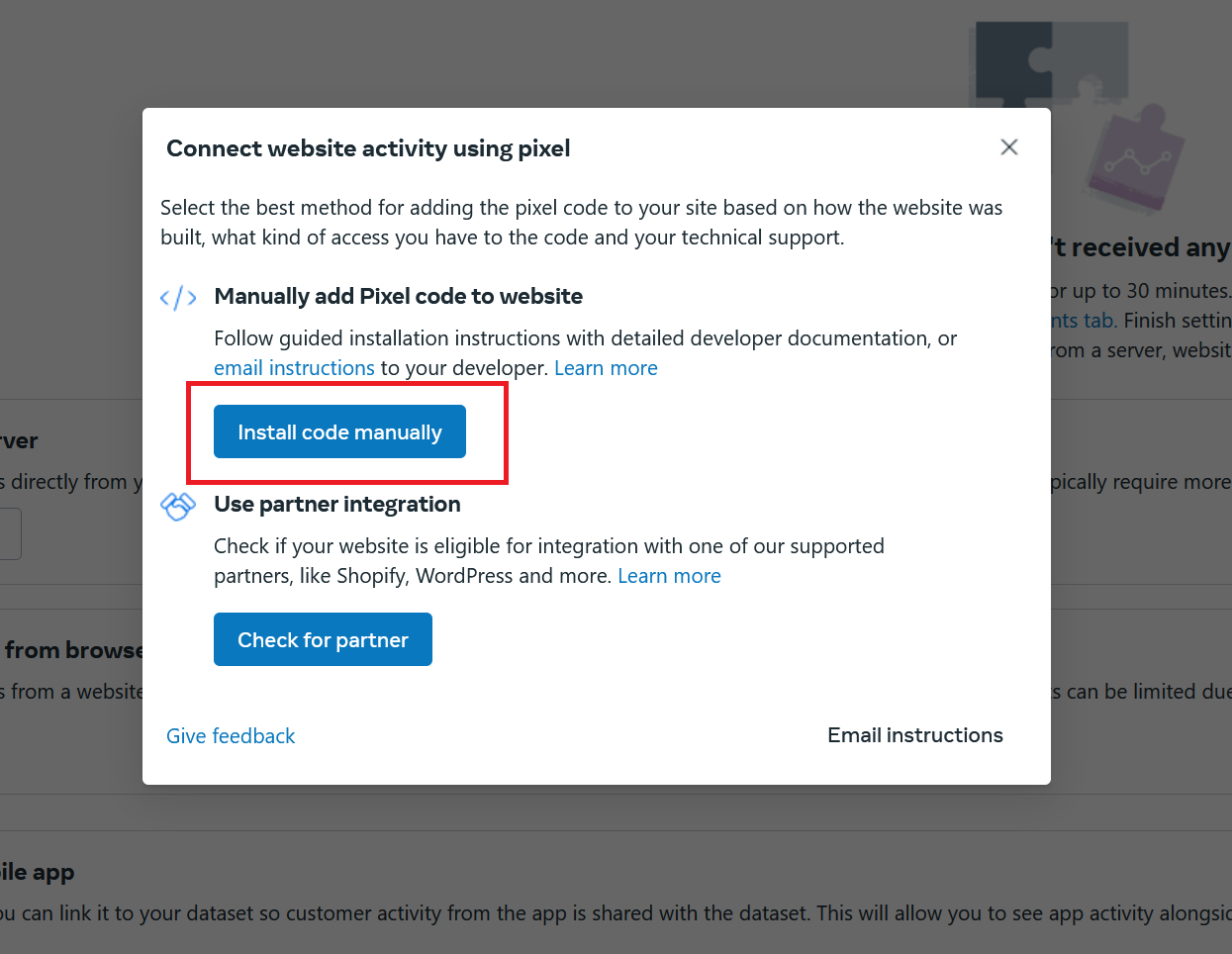
安装基础代码进行 Pixel 设置
安装:您将收到一段 HTML 代码要放置在网站的头部。
注意:如果您在 Selldone 商店中已设置了您的 Pixel ID,则无需添加此基础代码。但是,如果您希望手动安装,,请参考 Zaraz 指南中的详细说明。
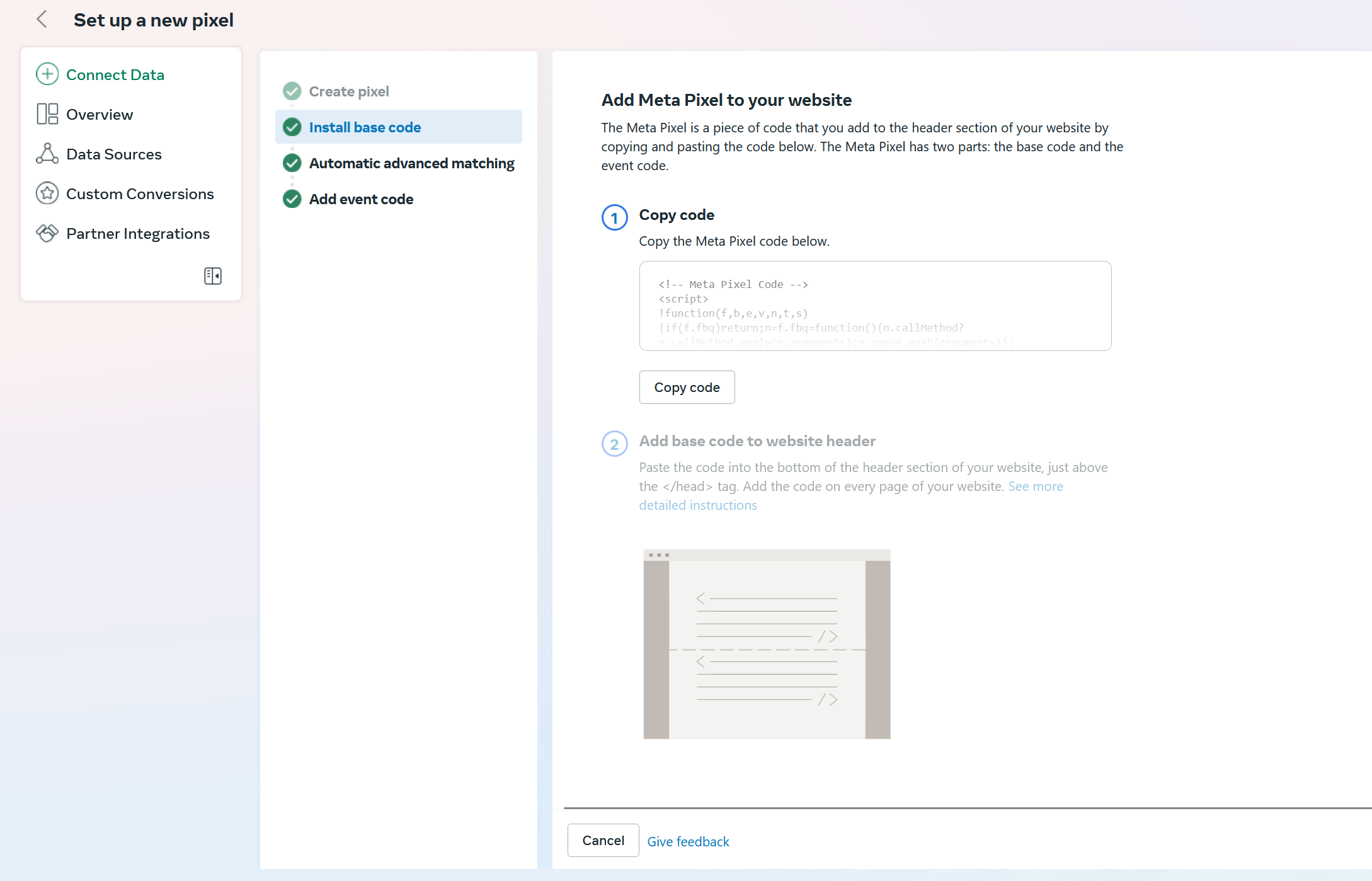
设置 Pixel | 自动高级匹配
高级匹配:此功能允许您使用已经提供给您业务的客户信息(如电子邮件地址或电话号码)。Facebook 会对此数据进行哈希处理并与其用户进行匹配,增强转换归属能力和再营销能力。
配置:
选择您希望收集的信息。默认情况下不发送这些数据以保护隐私——仅启用您跟踪和营销需要的信息。
设置 Pixel | 添加事件代码
- 事件跟踪:您通常无需添加任何自定义事件代码,因为 Selldone 商店 预定义了标准和专业的电商事件。不过,如果有需要的话,您可以手动输入页面地址、选择元素以及定义新的事件。
- 预定义事件:这些事件在 Selldone 商店中自动设置:
|
事件名称 |
描述 |
|
ViewContent |
有人查看了你网站上的产品。测量产品点击和产品详细信息查看。 |
|
AddToCart |
有人将产品添加到了您网站上的购物车中。 |
|
Purchase |
有人在您网站上购买了产品。 |
Selldone 的额外预定义事件:
- ♾ ProductImpressions:通过推送产品列表详情来衡量产品印象。
- ♾ RemoveFromCart:测量从购物车中移除产品的情况。
- ♾ ViewCart:表示结账过程的第 1 步。
- ♾ InitiateCheckout:表示结账过程的第 2 步。
- ♾ AddPaymentInfo:表示结账过程的第 3 步。
调试和测试您的 Facebook Pixel
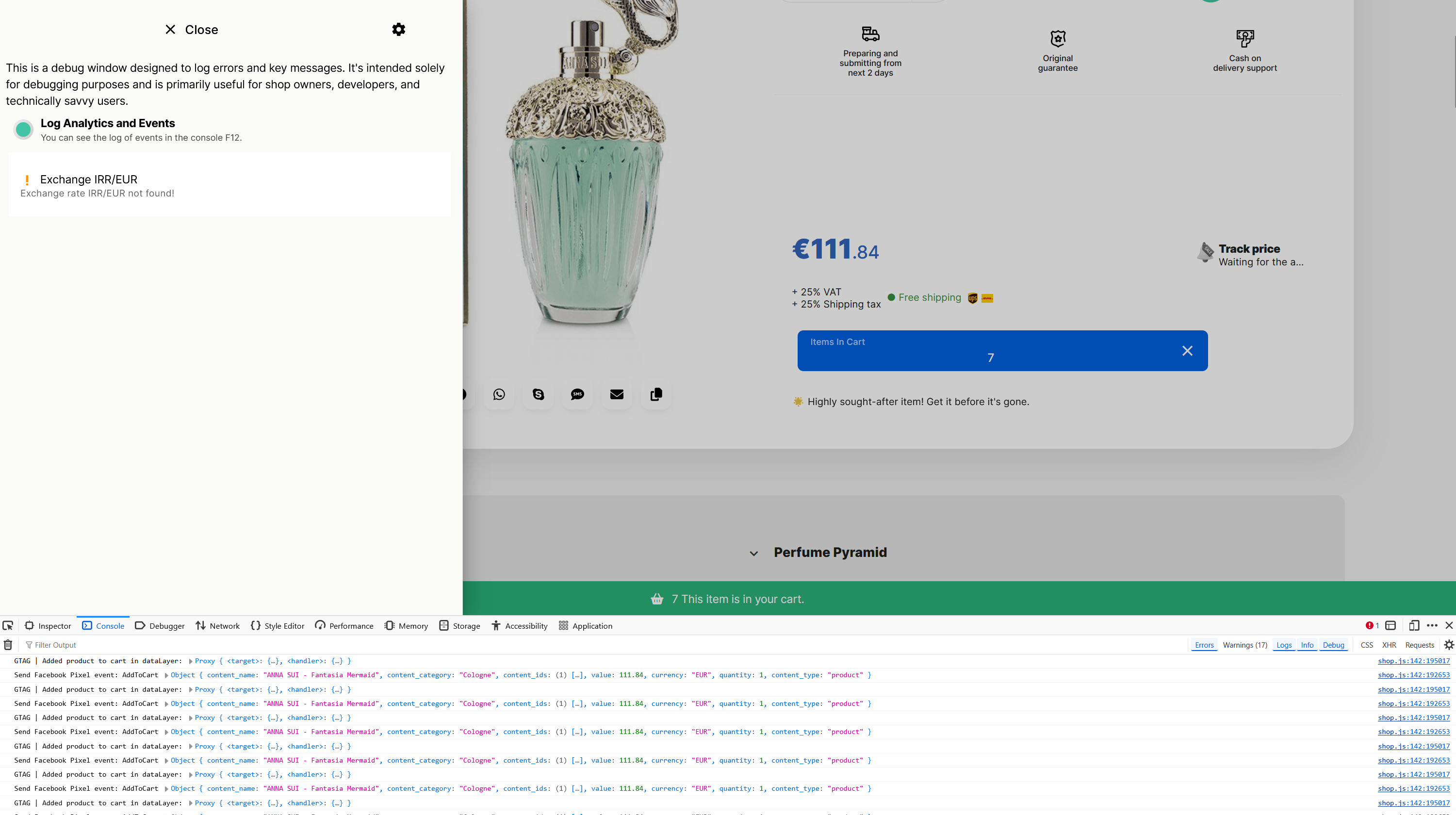
在您的实时商店中调试事件
启用调试模式:- 在您的网站上,按 Ctrl + D 以调出调试菜单。
- 选择“记录分析和事件”。
- 按 F12 打开浏览器的开发者控制台。
- 导航到产品页面并点击加入购物车。
您应该会看到 GTAG 和 Facebook Pixel 事件的日志。
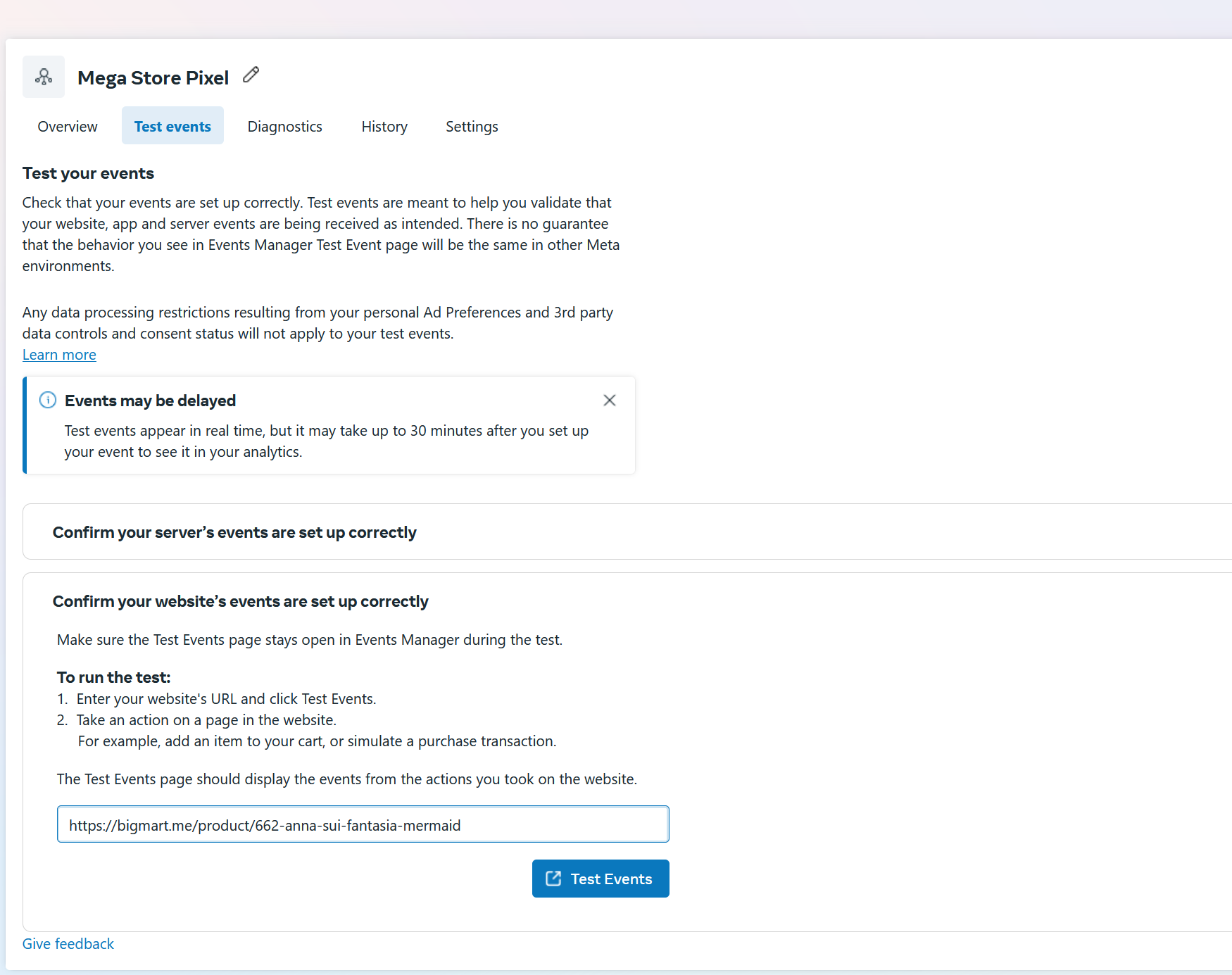
测试 Facebook 事件
- 测试设置:转到 Facebook > 数据来源 > 测试事件选项卡。
- 验证:点击“确认您的网站事件设置正确”以测试和验证事件跟踪。
常见问题和故障排除
事件未发送
- 可能的原因:
- 浏览器或插件基于拦截 Facebook 跟踪脚本。
- Facebook 拒绝在您站点加载脚本。
- 解决方案:
将您的域加入白名单,以确保 Facebook Pixel 能够正常加载。

在 Facebook 中将您的域加入白名单
访问域设置:- 转到 Facebook 事件管理器:Facebook 事件管理器。
- 导航到数据来源 > 设置。
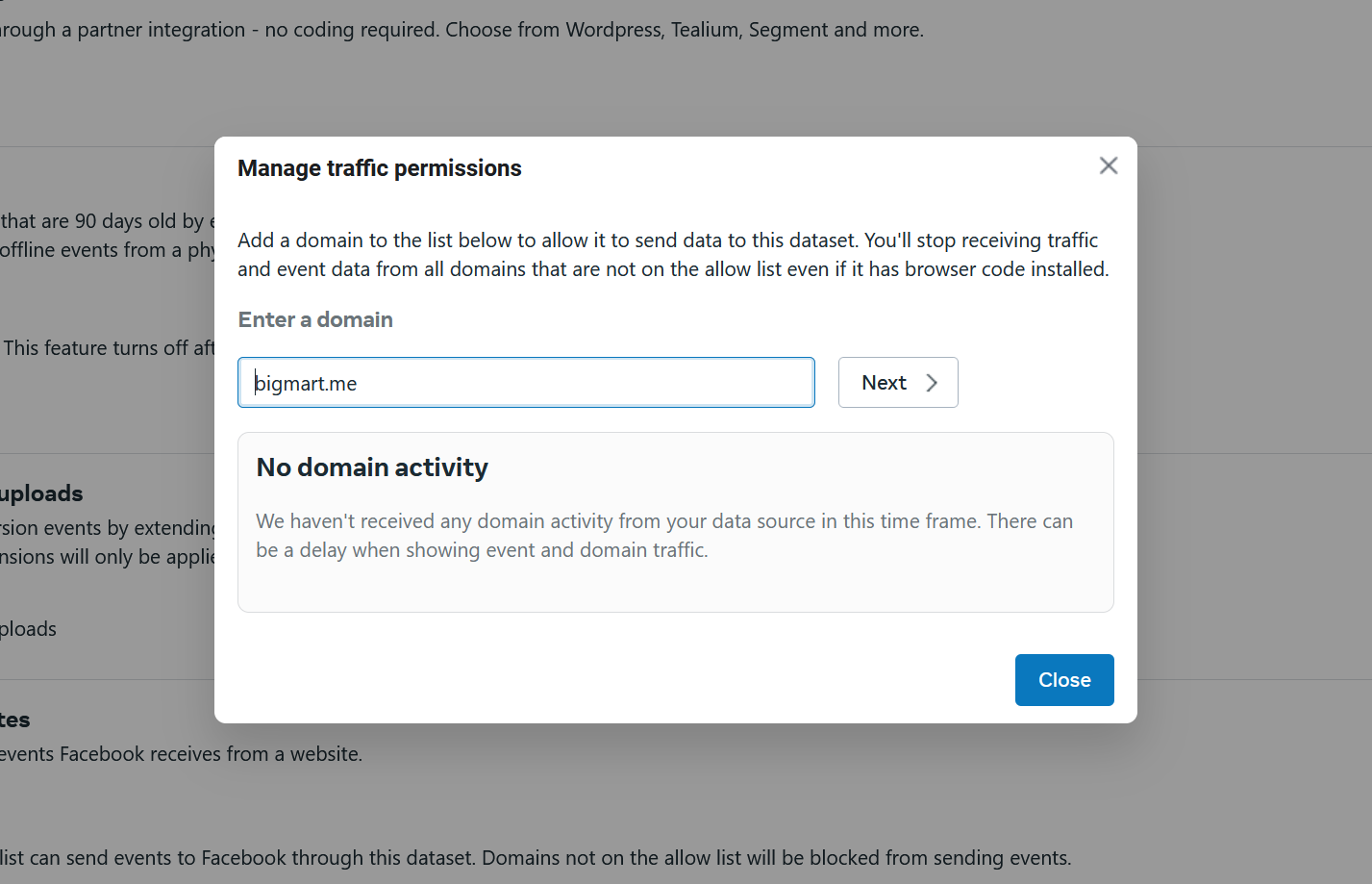
- 向下滚动至“流量权限 – 网站”。
- 点击创建允许列表。
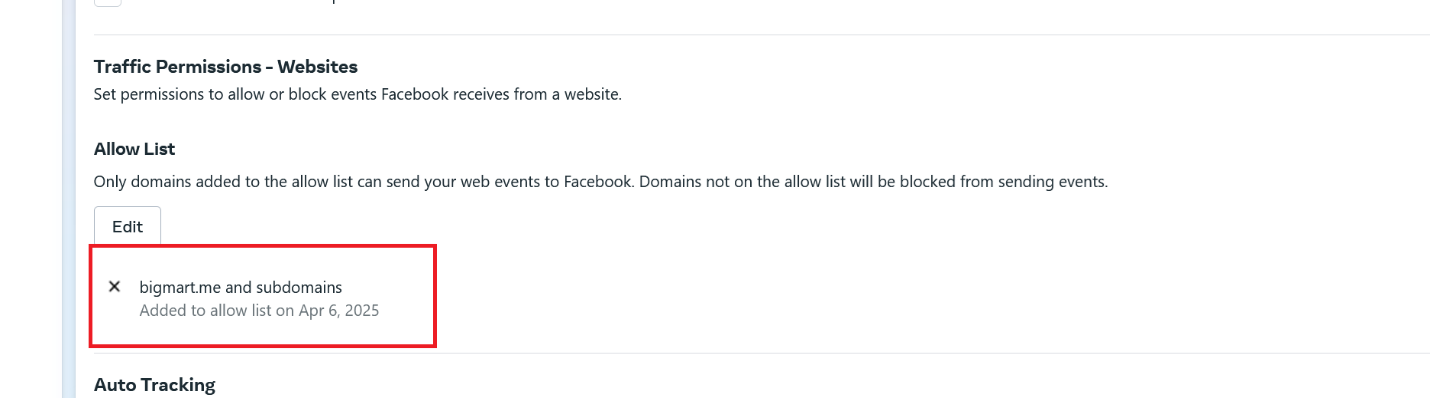
- 完成后,您的域将出现在 允许列表中。
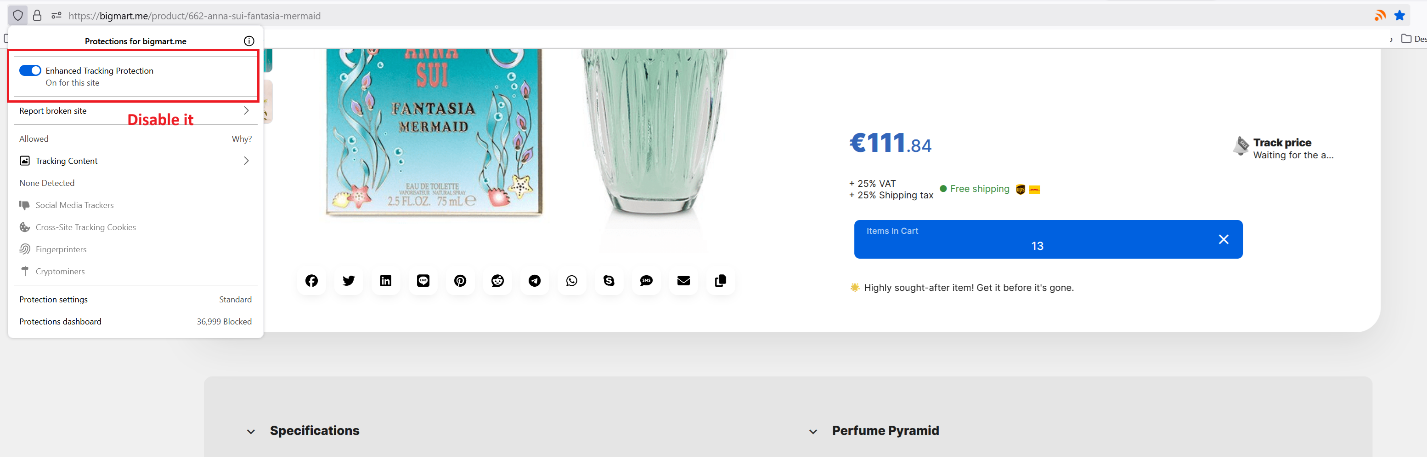
确保您禁用任何跟踪拦截器(例如 Firefox 的跟踪保护),它们可能会阻止脚本运行。
浏览器注意事项
脚本加载问题:
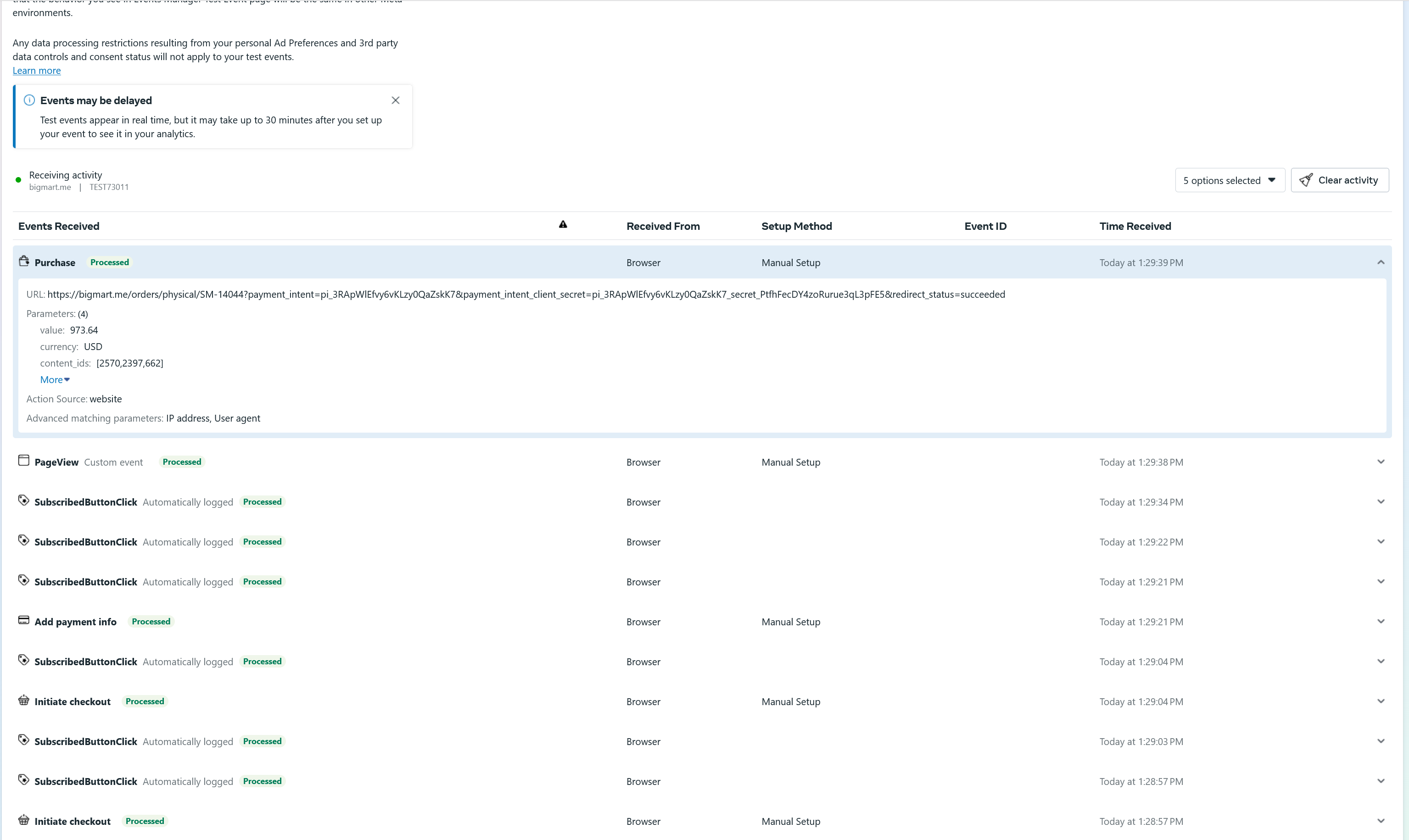
如果 Facebook 脚本未加载,您可能需要调整浏览器设置或尝试不同的浏览器。建议:建议使用Chrome 测试 Facebook Pixel 设置,因为它通常与脚本阻止问题较少。当 Pixel 设置正确时,事件将成功发送到 Facebook:
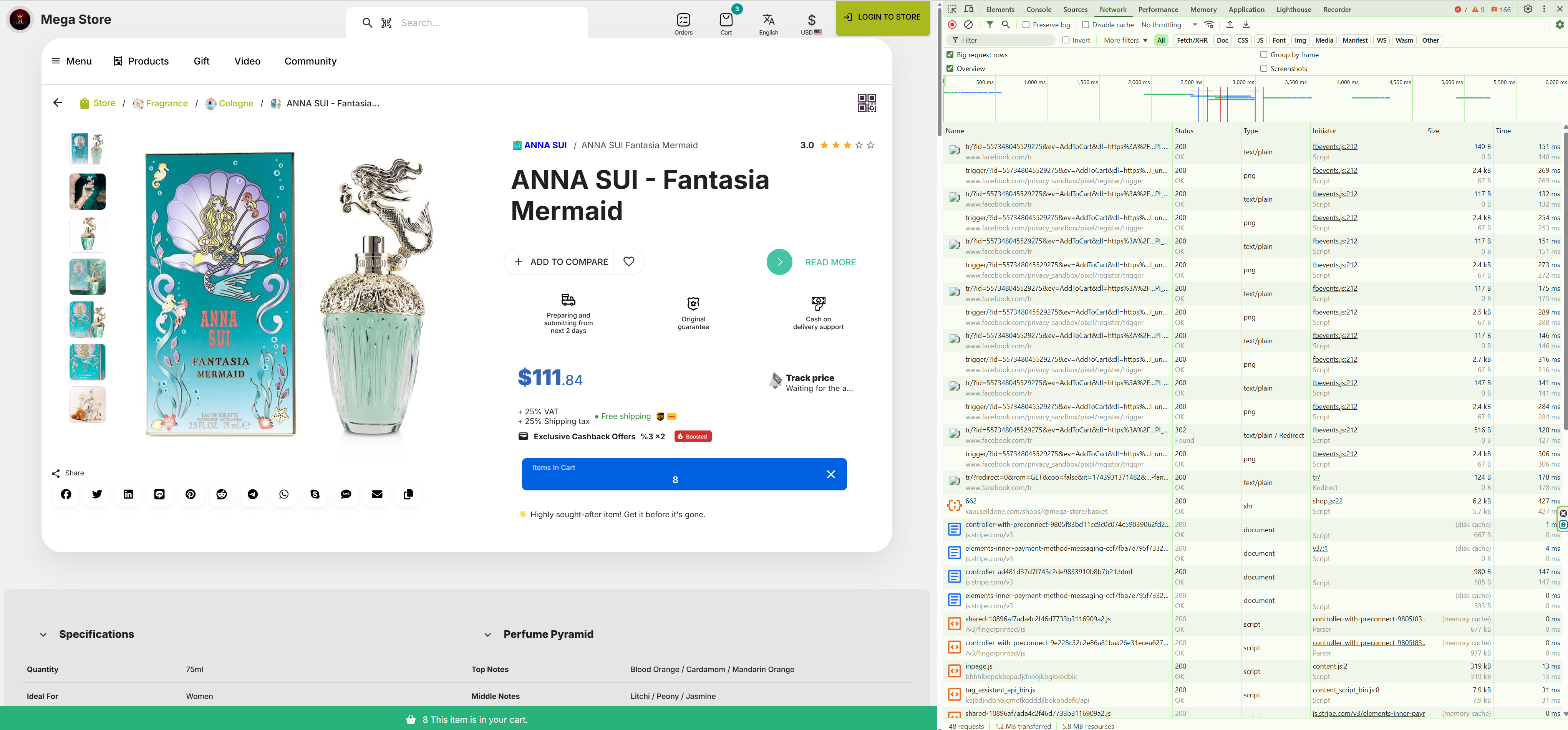
如果一切正常运行,您的 Facebook 仪表板会显示接收到的事件。
准备投放 Facebook 广告
为任何利用 Meta 广告平台的电商企业设置 Facebook Pixel 全事件跟踪都是至关重要的。本指南涵盖了从创建 Pixel 并将其添加到您的网站,配置高级匹配到解决常见问题的各个方面。通过遵循这些步骤,您可以确保准确的数据收集和改进的广告表现,最终帮助您更好地了解客户并推动更多转化。记住,在收集有价值的数据时遵循隐私法规是关键——因此,请根据您的业务需求和用户同意要求调整您的设置。祝您跟踪愉快!
 添加评论
添加评论
FAQ
客户端与服务器端的 Facebook Pixel 跟踪有什么不同?
客户端跟踪通过 JavaScript 直接从用户的浏览器收集数据,而服务器端跟踪则从您的服务器向 Facebook 发送数据。服务器端跟踪(例如使用 Cloudflare Zaraz)更可靠,因为它不会被浏览器或广告拦截器阻止,但需要更复杂的技术设置。
为什么我的仪表板上没有显示某些 Facebook Pixel 事件?
这可能是由于广告拦截器、浏览器隐私设置(如 Firefox 的增强跟踪保护)或 Pixel 安装错误导致的。确保您的域在 Facebook 事件管理器中被加入白名单,测试时禁用浏览器拦截器,并验证事件是否在控制台中被记录(按 F12)。
可以在不手动安装完整代码的情况下使用 Facebook Pixel 吗?
可以!如果您使用的是像 Selldone 这样的平台,只需在仪表板中粘贴您的 Pixel ID。该平台将处理其余工作,包括高级电商事件跟踪。
如何知道 Facebook Pixel 在我的网站上是否正常工作?
使用 Facebook 事件管理器中的“测试事件”功能。此外,在您的网站上,按 Ctrl + D 启用调试模式,并使用 F12 在控制台中查看事件日志。您应该看到 Pixel 事件触发,如 ViewContent、AddToCart 或 Purchase。
Facebook Pixel 是否收集个人信息?
默认情况下,Facebook Pixel 可以收集如电子邮件或电话之类的哈希标识符以进行高级匹配,但只有在您明确启用后才会进行。所有数据在发送前都会被哈希处理。确保您的隐私政策告知用户此情况并且您遵循 GDPR 和其他法规。
可以在一个网站上安装多个 Facebook Pixels 吗?
是的,但必须谨慎处理。如果您手动添加 Pixel 代码,请确保每个代码都有一个唯一的 ID,并且它们不会发生冲突。Selldone 目前支持每个商店一个主要 Pixel。如果您需要多个 Pixels(比如用于不同的广告活动),可能需要定制设置。
即使我安装了 Pixel,为什么 Facebook 仍显示“尚无活动”?
此信息通常在未检测到有效事件时出现。可能的原因有:
- 浏览器阻止脚本。
- 错误的 Pixel ID。
- 页面缓存跳过了 Pixel 代码执行。
尝试使用隐身窗口或不同的浏览器测试站点,并在开发者控制台中确认事件日志。
在使用 Facebook Pixel 跟踪用户之前,我是否需要获得同意?
如果您的目标用户在有隐私法规的地区(如欧盟),则需要。您应展示一个 cookie 同意横幅,并在用户批准后才激活 Pixel。像 Cloudflare Zaraz 这样的工具帮助动态和合法地管理此事。
如何使用 Facebook Pixel 跟踪自定义事件?
在 Selldone,大多数事件都是为电商预配置的。不过,您可以通过使用 Facebook Pixel Helper 或修改 HTML 元素并在脚本中调用 fbq('trackCustom', 'EventName') 来定义自定义事件。使用时需谨慎并进行妥善验证。